El mapa del reloj
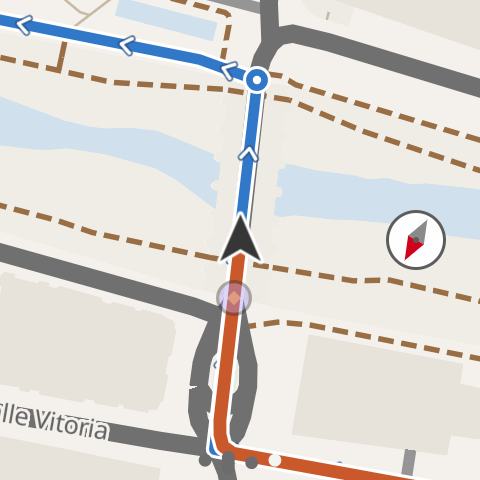
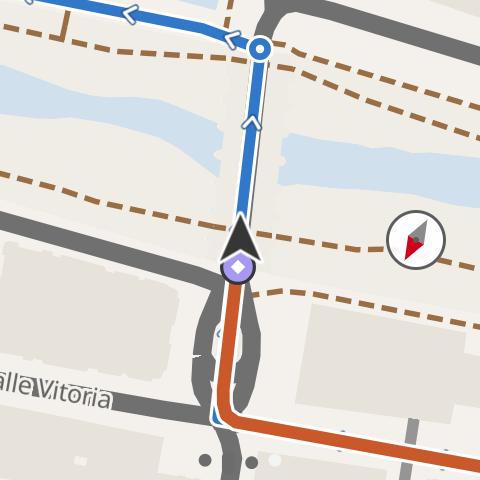
El mapa es siempre la última página de la actividad: tu posición, tu rastro y la ruta, sobre el mapa de la región que tengas en el reloj.
Qué se ve
- Tu posición: una flecha que apunta hacia donde vas (un punto si estás parado).
- Tu rastro desde que empezaste.
- La ruta, si llevas una, con flechas de sentido, un círculo en cada giro que te queda por delante y los puntos de ruta. Llega en la 0.3
- Arriba, al entrar y al tocar la pantalla, una píldora con el tiempo y la distancia durante unos segundos.
La primera vez que lo abres en la actividad sale «© OpenStreetMap» unos segundos. Mientras carga, «Cargando el mapa…»; sin posición y sin ruta, «Esperando GPS…».
Zoom y orientación
- La corona acerca y aleja.
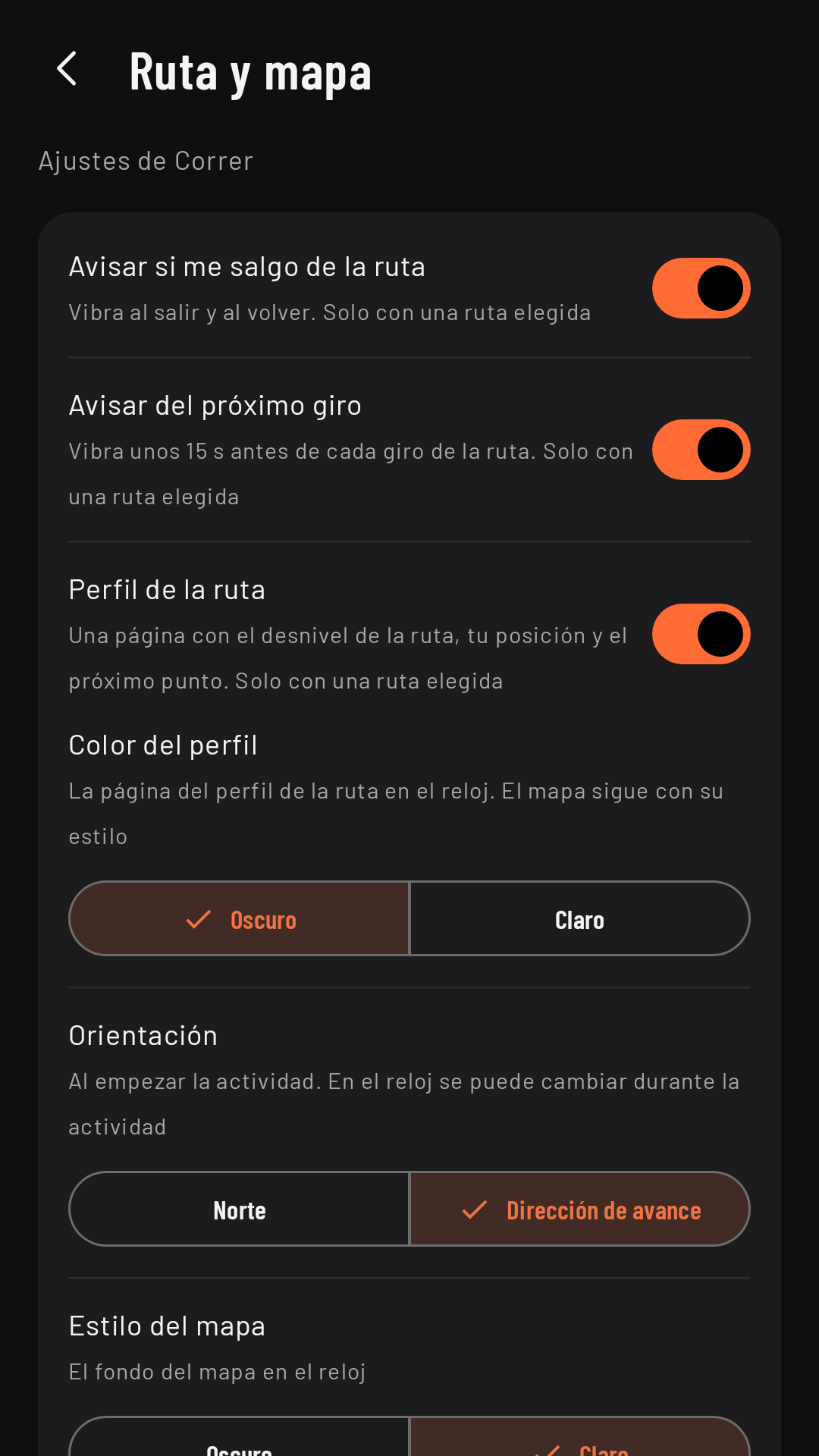
- La brújula, a las 3, alterna Norte arriba y Dirección de avance (el mapa gira para que lo que tienes delante quede arriba). Ese cambio vale solo para esa actividad; de fábrica se usa la dirección de avance, que se cambia en Ruta y mapa › Orientación. Al correr, tras un giro, el mapa se orienta antes que en versiones anteriores. Llega en la 0.3
- Cómo se ve: con la dirección de avance, una aguja cuya punta roja señala el norte (la otra mitad, en gris) y gira con el mapa; con el norte arriba, una «N» fija. Llega en la 0.3
- Ruta y mapa › Estilo del mapa: Claro (de fábrica) u Oscuro.
Mover el mapa
Llega en la 0.3Para mirar lo que hay más allá:
- Toca el mapa (en cualquier sitio salvo la brújula y la franja de arriba).
- Arrastra con el dedo para mover el mapa; la corona sigue cambiando el zoom. Mientras tanto no se cambia de página, para que el dedo no te saque del mapa.
- Para volver, toca Centrar (el botón naranja con un aro que se va vaciando), o espera: a los 20 segundos sin tocarlo, el mapa vuelve solo a tu posición con el mismo zoom.
Un toque en el mapa mientras lo mueves no hace nada, para que no vuelvas sin querer. También vuelve solo si cambias de página, bloqueas la pantalla o bajas la muñeca. Funciona igual en pausa.